

ChatGPT France
Assistant IA en Français
Aperçu
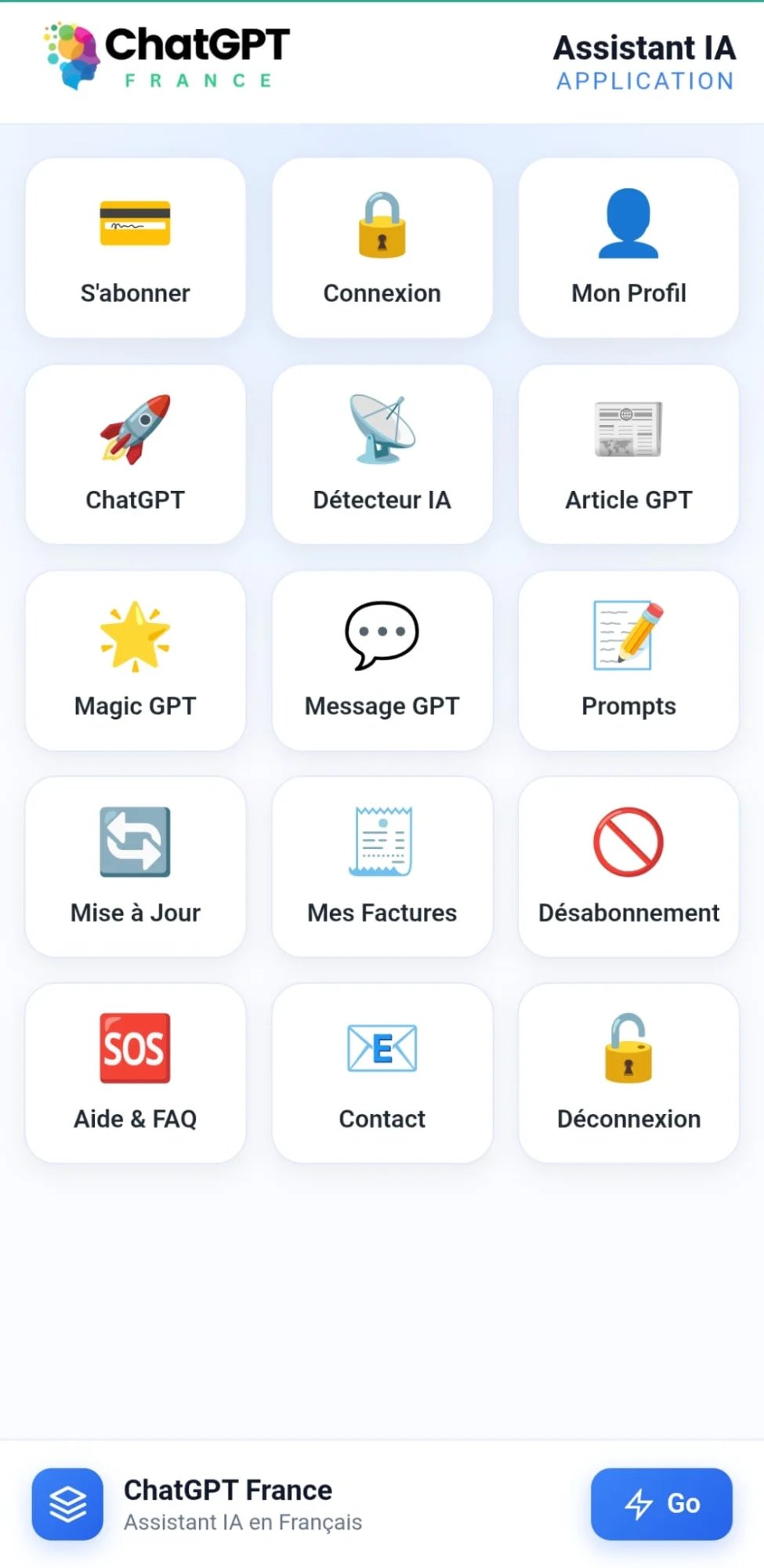
À propos de cette application
ChatGPT France est votre assistant IA personnel en français. Accédez à la puissance de l'intelligence artificielle directement depuis votre écran d'accueil, sans passer par l'App Store ou Google Play.
Notre application web progressive (PWA) vous offre une expérience native, rapide et sécurisée.
-
ChatGPT en français
Accès à GPT-4o et GPT-4o Mini, optimisé pour le français
-
Génération d'images
Créez des images avec DALL-E 3 et Midjourney
-
Détecteur de contenu IA
Analysez si un texte a été écrit par une IA
-
Prompts optimisés
Bibliothèque de prompts prêts à l'emploi
-
Accès instantané
Lancez l'app en un tap depuis votre écran d'accueil
Comment installer l'application
Ouvrez Chrome
Accédez à chatgptfrance.net avec Google Chrome
Ouvrez le menu
Appuyez sur les 3 points verticaux en haut à droite
Menu ChromeInstaller l'application
Sélectionnez "Installer l'application" ou "Ajouter à l'écran d'accueil"
Confirmez
Appuyez sur "Installer" dans la fenêtre qui s'affiche
C'est fait !
L'icône ChatGPT France apparaît sur votre écran d'accueil 🎉
Ouvrez Safari
Accédez à chatgptfrance.net avec Safari (obligatoire sur iOS)
Appuyez sur Partager
Touchez l'icône de partage en bas de l'écran
Icône PartagerSur l'écran d'accueil
Faites défiler et sélectionnez "Sur l'écran d'accueil"
Ajoutez l'app
Appuyez sur "Ajouter" en haut à droite
C'est fait !
L'icône ChatGPT France apparaît sur votre écran d'accueil 🎉
Ouvrez Chrome ou Edge
Accédez à chatgptfrance.net avec Google Chrome ou Microsoft Edge
Cliquez sur l'icône d'installation
Dans la barre d'adresse, cliquez sur l'icône d'installation à droite
Icône + dans la barre d'adresseConfirmez l'installation
Cliquez sur "Installer" dans la fenêtre qui s'affiche
C'est fait !
L'application s'ouvre et un raccourci est créé sur votre bureau et dans le menu Démarrer 🎉
Ouvrez Chrome ou Edge
Accédez à chatgptfrance.net avec Google Chrome ou Microsoft Edge (Safari ne supporte pas les PWA desktop)
Cliquez sur l'icône d'installation
Dans la barre d'adresse, cliquez sur l'icône d'installation à droite
Icône + dans la barre d'adresseConfirmez l'installation
Cliquez sur "Installer" dans la fenêtre qui s'affiche
C'est fait !
L'application s'ouvre et est ajoutée à votre dossier Applications et au Launchpad 🎉